


Диалог списка команд состоит из двух вкладок, каждая из которых содержит одинаковый набор команд, но использует разное представление информации.
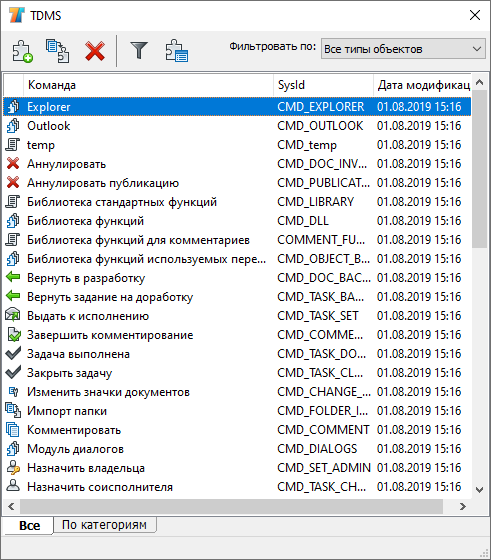
На вкладке Все отображается простой линейный список команд. На данной вкладке доступен режим фильтрации, включаемый и отключаемый комбинацией клавиш CTRL-G, и поддерживается множественный выбор.
На вкладке По категориям отображается список команд, разбитый по категориям. Чтобы раскрыть список команд определенной категории, щелкните на значок  , расположенный в начале заголовка категории. Чтобы свернуть список команд категории, щелкните на значок
  . Обратите внимание, что команда может обладать произвольным количеством категорий и присутствовать в нескольких списках. На данной вкладке доступен режим фильтрации, включаемый и отключаемый комбинацией клавиш CTRL-G, и поддерживается множественный выбор.
В правом верхнем углу на обеих вкладках расположен элемент управления, содержащий список типов объектов. Список служит для фильтрации команд по выбранному типу объекта.
 |
Список команд фильтруется не только по прямой связи команда-тип объекта, но и по косвенным связям через статусы и типы файлов. Например, если тип объекта содержит статус, к которому привязана команда, то при выборе данного типа объекта в фильтре, отобразятся все команды, связанные со статусами, определенными для этого типа объекта. |
Чтобы включить фильтр по типу объекта, щелкните левой кнопкой в область размещения элемента управления типа список. Перемещая курсор мыши, выберите тип объекта и, щелчком по левой кнопке мыши, установите выбранное значение.
Чтобы отключить фильтр по типу объекта, щелкните левой кнопкой в область размещения элемента управления типа список. Перемещая курсор мыши, выберите расположенное в первой строчке списка значение Все типы объектов, и, щелчком по левой кнопке мыши, установите это значение.
Чтобы выбрать одну команду, дважды щелкните по нему левой кнопкой мыши. Чтобы выбрать несколько команд, выделите требуемые команды, и нажмите кнопку ОК на диалоге или клавишу Enter на клавиатуре.
 Чтобы быстро найти нужные команды по свойствам
- Чтобы найти команду по описанию, наберите на клавиатуре без длинных временных пауз первые символы его названия. Курсор переместится на нужную вам команду.
- Чтобы найти команды, которые редактировались в последнее время, используйте сортировку. Для того чтобы отсортировать столбец по возрастанию, щелкните левой кнопкой мыши по заголовку столбца. Чтобы отсортировать столбец по убыванию, повторно щелкните по заголовку столбца. При сортировке по убыванию поля Дата модификации, в верхней части списка команд окажутся те команды, которые редактировались последними.
- Чтобы найти команду по системному идентификатору, части наименования или произвольной совокупности свойств, используйте фильтр. Чтобы включить или отключить фильтр выполните команду
 Фильтр.
- Чтобы найти команду по категории, перейдите на вкладку Категории, и щелчком по значку , раскройте нужную категорию команд.
- Чтобы найти команды по определенному типу объекта, используйте фильтр по типу объекта, расположенный в правом верхнем углу диалога. Раскройте список значений фильтра и выберите требуемый тип объекта.
- Чтобы найти команды не связанные ни с одним типом объекта, используйте фильтр по типу объекта, расположенный в правом верхнем углу диалога. Раскройте список значений фильтра и выберите значение Не связанные с типами объектов.